Tentang ArtaPOS

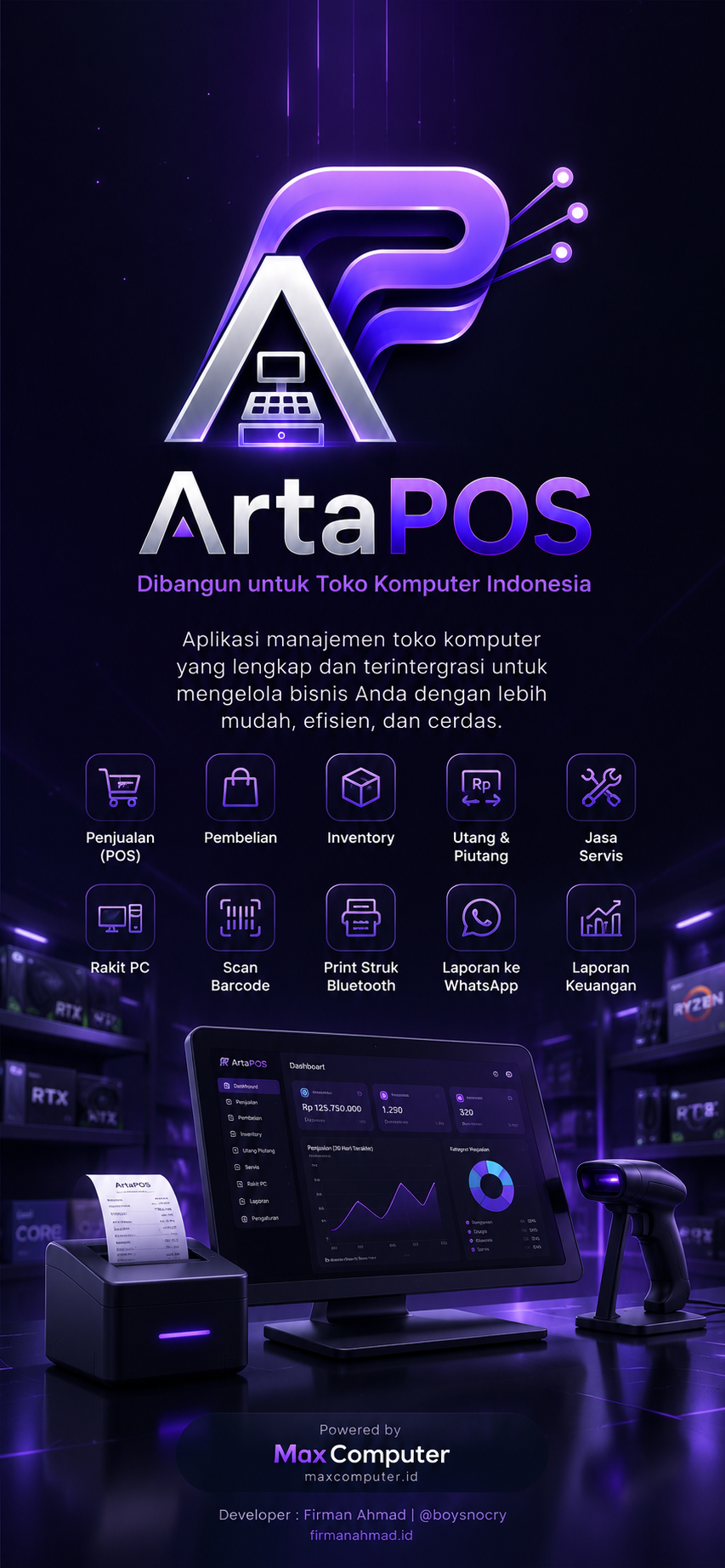
ArtaPOS adalah aplikasi manajemen toko komputer yang dirancang khusus untuk kebutuhan bisnis teknologi di Indonesia.
Dengan menggabungkan berbagai proses operasional dalam satu platform, ArtaPOS membantu pemilik toko mengelola penjualan, pembelian, inventaris, utang-piutang, layanan servis, perakitan PC, hingga laporan keuangan secara lebih efisien, akurat, dan terintegrasi.
Dibangun dengan pendekatan modern dan scalable, ArtaPOS mendukung sistem multi-tenant sehingga siap digunakan sebagai layanan SaaS untuk banyak toko sekaligus. Antarmuka yang responsif memungkinkan akses yang nyaman melalui desktop, tablet, maupun smartphone, dilengkapi tema terang dan gelap untuk pengalaman pengguna yang lebih fleksibel.
Fitur Unggulan
Keamanan Data
Koneksi ke ArtaPOS dilindungi enkripsi HTTPS/TLS. Kualitas konfigurasinya diuji secara independen oleh Qualys SSL Labs — layanan penilai keamanan TLS yang diakui luas di industri.
Apa artinya bagi Anda:
- Semua data yang dikirim — login, transaksi, hingga data pelanggan — dienkripsi antara perangkat Anda dan server, sehingga tidak bisa disadap di jaringan.
- Memakai protokol modern (TLS 1.2/1.3) dengan sertifikat tepercaya, dan menolak protokol serta cipher usang yang rentan.
- Peringkat A+ menandakan konfigurasi terbaik — termasuk HSTS yang memaksa koneksi selalu lewat jalur terenkripsi.
- Penilaian dilakukan pihak ketiga independen (Qualys SSL Labs), bukan klaim sepihak kami.
Catatan: penilaian ini mengukur keamanan koneksi (data saat dikirim) — satu lapis penting dari keamanan aplikasi secara keseluruhan — dan mencerminkan konfigurasi pada tanggal pengujian. Anda dapat memverifikasi sendiri kapan saja di ssllabs.com.
Panduan Penggunaan
Manual lengkap semua fitur beserta langkah & contoh pemakaian. Klik tiap bagian untuk membuka.
Memulai — Login & Peran Pengguna
Setiap pengguna masuk dengan email & password. Hak akses menyesuaikan peran.
- Buka aplikasi, masukkan email & password pada halaman Masuk.
- Peran: Pemilik (akses penuh), Admin (operasional), Kasir (penjualan), Teknisi (servis & rakit PC).
- Menu di sidebar otomatis menyesuaikan izin peran Anda.
Contoh: Kasir hanya melihat menu Penjualan, Shift, Pelanggan, dan Laporan — tidak melihat Keuangan atau Pengaturan.
Dashboard
Ringkasan aktivitas toko hari ini: penjualan, produk, servis aktif, stok habis, tren, dan penjualan terbaru.
- Kartu statistik menampilkan penjualan hari ini, produk aktif, servis aktif, dan stok habis.
- Grafik Tren Penjualan & Tren Jasa Servis menampilkan performa 14 hari terakhir.
- Klik kartu atau 'Lihat semua' untuk masuk ke modul terkait.
Tanya Arta (Insight Otomatis)
Arta menganalisis data toko dan memberi saran/peringatan otomatis lintas modul — tanpa mengirim data ke luar.
- Buka menu Tanya Arta untuk melihat semua insight.
- Insight dikelompokkan: Penjualan, Servis, Inventaris, Pembelian, Keuangan, Anomali. Gunakan chip untuk memfilter.
- Tiap insight punya tautan aksi (mis. 'Saran pembelian', 'Bayar utang').
Contoh: Arta memperingatkan: 'Penjualan turun 15% minggu ini', '3 produk kehabisan stok', atau 'Klaim RMA >30 hari di distributor'.
Penjualan (Kasir / POS)
Terminal kasir untuk transaksi penjualan dengan scan barcode, diskon, dan berbagai metode bayar.
- Buka menu Penjualan (POS). Cari produk lewat ketik nama/SKU atau scan barcode (kamera/USB scanner).
- Klik produk untuk menambah ke keranjang; atur qty dan diskon per item bila perlu.
- Pilih pelanggan (opsional, untuk poin & kredit), tambahkan diskon transaksi bila ada.
- Pilih metode bayar: Tunai, Transfer, QRIS, atau Kredit/Tempo. Masukkan jumlah bayar → sistem hitung kembalian.
- Klik Bayar → stok terpotong otomatis, struk (INV-xxxxx) siap dicetak/dibagikan.
Contoh: Jual 'SSD 1TB' + 'RAM 8GB', pelanggan Dewi, tunai Rp 1.600.000 → kembalian Rp 0, Dewi dapat poin, struk tercetak.
Tahan Transaksi & Struk
Simpan sementara keranjang, dan bagikan struk lewat cetak atau WhatsApp.
- Tekan 'Tahan' untuk menyimpan keranjang bila pelanggan menunda; buka lagi kapan pun via 'Transaksi Ditahan'.
- Setelah bayar, buka struk untuk Cetak (termasuk printer Bluetooth ESC/POS) atau Kirim via WhatsApp.
Riwayat Penjualan, Void & Retur
Lihat semua transaksi, batalkan (void), atau proses retur sebagian.
- Buka Riwayat Jual untuk daftar transaksi + KPI (omzet, jumlah, void).
- Klik Detail sebuah transaksi untuk melihat item & pembayaran.
- Void: membatalkan transaksi & mengembalikan stok (izin inventaris).
- Retur sebagian: pilih item & qty yang dikembalikan → stok bertambah, dana dikembalikan (RTN-xxxxx).
Piutang (Penjualan Kredit)
Jual dengan tempo; catat pelunasan bertahap.
- Di kasir, pilih metode Kredit/Tempo (wajib pilih pelanggan), isi DP & tanggal jatuh tempo.
- Buka menu Piutang untuk melihat tagihan berjalan & yang lewat tempo.
- Buka detail penjualan → 'Terima Pembayaran' untuk mencatat pelunasan.
Contoh: Jual laptop kredit DP 40%, tempo 30 hari → muncul di Piutang; saat pelanggan bayar sisa, catat hingga lunas.
Shift Kasir
Buka & tutup kas per shift, dengan rekonsiliasi tunai.
- Awal jaga: 'Buka Shift', isi modal kas awal di laci.
- Semua penjualan otomatis tertaut ke shift aktif Anda.
- Akhir jaga: 'Tutup Shift', masukkan kas fisik terhitung → sistem tampilkan kas seharusnya & selisih.
Inventory — Produk, Kategori, Satuan
Kelola katalog produk beserta harga modal/jual, stok, dan garansi.
- Buka Inventory → Tambah Produk: isi nama, SKU, barcode, kategori, satuan, harga modal & jual, stok awal, stok minimum, masa garansi.
- KPI menampilkan produk aktif, nilai stok, stok menipis & habis.
- Kelola Kategori & Satuan lewat menu terkait. Edit/hapus produk kapan pun.
Contoh: Set 'RAM 8GB' stok minimum 8 → saat stok ≤ 8, muncul peringatan 'Stok Menipis' di dashboard & Tanya Arta.
Stok Opname & Import Produk (CSV)
Sesuaikan stok fisik dan tambah produk massal.
- Stok Opname: buat sesi → hitung stok fisik per produk → Terapkan. Selisih tercatat sebagai penyesuaian.
- Import CSV: unggah berkas berisi banyak produk sekaligus; kategori & satuan dibuat otomatis, error dilaporkan per baris.
Barcode — Scan & Cetak Label
Percepat input dengan barcode dan cetak label sendiri.
- Scan: pakai kamera perangkat atau USB scanner (keyboard-wedge) di kasir/pencarian.
- Cetak label: buka produk → Label barcode (Code128) untuk ditempel pada barang.
Pembelian & Utang
Catat barang masuk dari supplier; kelola utang pembelian.
- Buka Pembelian → Pembelian Baru: pilih supplier, tambah produk & qty beli, harga modal → stok bertambah & harga modal ter-update (PB-xxxxx).
- Pilih status bayar: Lunas, Sebagian, atau Belum bayar (menimbulkan utang).
- Menu Utang menampilkan tagihan supplier & yang lewat tempo; catat pembayaran di detail pembelian.
- Saran Pembelian: sistem menyarankan produk yang perlu di-restock (stok ≤ minimum) — bisa langsung jadi pembelian.
Supplier & Pelanggan (Poin Loyalitas)
Kelola kontak supplier dan data pelanggan beserta poin.
- Tambah/edit Supplier & Pelanggan lewat menu masing-masing.
- Pelanggan mengumpulkan poin otomatis dari belanja (1 poin per Rp 1.000).
- Di halaman edit pelanggan: lihat saldo & riwayat poin, tukar/sesuaikan poin manual.
Jasa Servis
Kelola tiket servis dari terima sampai diserahkan, lengkap sparepart, foto, dan notifikasi.
- Tiket Baru: isi pelanggan (+No. HP untuk lacak), perangkat, keluhan.
- Ubah status alur: Diterima → Dikerjakan → Tunggu Sparepart → Selesai → Diserahkan.
- Tambah sparepart (memotong stok) & biaya jasa; unggah foto kondisi; catat pembayaran (tunai/transfer/QRIS/kredit).
- Tombol 'Beri tahu via WhatsApp' mengirim update status + tautan lacak ke pelanggan.
Contoh: Servis 'Laptop overheat' → ganti pasta (jasa Rp 100.000) → status Selesai → kirim WA ke pelanggan agar diambil.
Lacak Servis & Garansi (untuk Pelanggan)
Halaman publik agar pelanggan memantau status sendiri tanpa login.
- Bagikan tautan /lacak ke pelanggan (atau lewat tombol WhatsApp).
- Pelanggan pilih tab Servis atau Klaim Garansi, masukkan nomor + No. HP → lihat status & estimasi/total biaya.
Rakit PC (PC Builder)
Buat rakitan dari komponen katalog + jasa rakit.
- Rakitan Baru: beri nama & pelanggan, tambah komponen (memotong stok), tetapkan jasa rakit.
- Ubah status: Draft → Dirakit → Selesai → Diserahkan; catat pembayaran.
Garansi & Nomor Seri
Daftarkan unit ber-nomor seri dan lacak masa garansinya.
- Daftarkan Garansi: pilih produk, isi nomor seri, pelanggan, dan masa garansi.
- Daftar unit menampilkan status Aktif/Kedaluwarsa/Diklaim; cari via nomor seri/produk/pelanggan.
- Tombol Klaim untuk menandai unit diklaim; tombol RMA untuk mengirim unit ke distributor.
Klaim RMA (Garansi ke Distributor)
Kirim barang rusak ke distributor untuk klaim garansi, dengan tiket lacak pelanggan.
- Klaim Baru: isi produk/SN/kerusakan, distributor & resi, No. HP pelanggan; unggah foto saat dikirim.
- Saat barang kembali: tandai hasil (Diservis / Ganti unit / Refund) & tanggal terima.
- Kirim update ke pelanggan via WhatsApp; pelanggan bisa lacak di /lacak (tab Klaim Garansi).
Keuangan — Biaya, Laba-Rugi & Kirim Laporan
Catat biaya operasional dan lihat ringkasan keuangan yang bisa dibandingkan & dikirim.
- Catat Biaya: kategori (Sewa/Listrik/Gaji/…), keterangan, jumlah, tanggal.
- Pilih periode: Hari Ini / Bulan Ini / Bulan Lalu / Tahun Ini — lihat pendapatan, laba kotor, laba bersih, biaya.
- Kartu Perbandingan menampilkan perubahan terhadap periode sebelumnya (naik/turun).
- Kirim ringkasan ke WhatsApp (pemilik/grup) atau salin teksnya.
Contoh: Akhir bulan muncul pengingat di Dashboard untuk kirim laporan bulanan via WhatsApp.
Laporan & Analitik
Analisis performa: tren, produk terlaris, stok menipis & stok mati.
- Buka Laporan untuk KPI + grafik tren penjualan 14 hari.
- Lihat Produk Terlaris (30 hari), Stok Menipis/Habis, dan Stok Mati (tak terjual 60 hari).
Pengaturan — Profil, Tema, Logo & Lisensi
Sesuaikan identitas toko, tampilan, dan aktivasi lisensi.
- Profil Toko: nama, alamat, telepon, catatan kaki struk, logo, foto promo halaman lacak.
- Tema Warna: pilih nuansa (Terakota, Mint, Lavender, Sky, Ocean) + mode terang/gelap.
- Lisensi: lihat status paket. Punya kode aktivasi dari admin? Masukkan di 'Tukar Kode' untuk mengaktifkan/memperpanjang.
Dashboard Admin (Operator Platform)
Khusus admin platform (lintas semua toko) — kelola lisensi, promo, dan akses.
- Buka Dashboard Admin dari tautan di sidebar (hanya muncul untuk super-admin).
- Toko & Lisensi: ubah paket/status/masa berlaku lisensi tiap toko, aktif/nonaktifkan toko.
- Kode Promo: buat kode aktivasi lisensi (paket + durasi + kuota) untuk diberikan ke toko.
- Akses Admin: beri/cabut akses admin platform ke pengguna tepercaya.
Cetak Struk Bluetooth & Mode Offline
Cetak ke printer termal dan tetap jalan saat internet bermasalah.
- Cetak Bluetooth: pada struk, pilih Cetak → sambungkan printer ESC/POS via Web Bluetooth.
- PWA/Offline: pasang aplikasi ke layar utama; indikator akan memberitahu bila Anda sedang offline.
ArtaPOS hadir untuk membantu toko komputer Indonesia beroperasi lebih cerdas, lebih efisien, dan lebih siap menghadapi transformasi digital.
ArtaPOS — Dibangun untuk Toko Komputer Indonesia.
Powered by Max Computer
Developer: Firman Ahmad · @boysnocry
Portfolio: firmanahmad.id